MS Excel、MS AccessおよびCrystal Reportsで「Code 11バーコード」生成する


キーワード: code 11 barcode, USD-8
code11バーコードを生成したい人は誰でも完璧な解決策を見つけました。 Barcodesoft code11バーコードソフトウェアはあなたが必要とするものです。
code11はUSD-8としても知られています。通信業界向けに設計されています。
code11バーコードは数値データとハイフンをエンコードします。開始文字と終了文字が必要です。開始文字と終了文字はどちらもアスタリスクにマップされます。
code11には少なくとも1つのチェックディジットが必要です。文字列の長さが10より長い場合、code11には2つのチェックディジットが必要です。
code11バーコードを生成するためにBarcodesoft code11バーコードソフトウェアを使用することは、スマートでシンプルなソリューションです。
あなたがバーコードを印刷するためにBarcodesoft code11フォントを使うとき、チェックサムを計算するために私たちのエンコーダを使ってください。 VBAとC言語のソースコードもあります。
以下に示すように、パッケージには14のcode11バーコードフォントがあります。各フォントは、フォント名ごとに縦横比を示しています。名前に「Hr」が付いているフォントは、バーコードの下に人間が読めるテキストがあります。
たとえば、Code11MHrは、人間が読むことができるテキストとともに、「中アスペクト比」を意味します。
Code11XXLは「XXL縦横比、人が読めるテキストはありません」を意味します。
Barcodesoft code11バーコードデモ版には「デモ」透かしがあります。
Barcodesoft code11バーコードフォントは、TrueType、PostScript、PCL、SVG、Open Type(eot)、およびWeb Open Font Format(woff / woff2)で利用できます。ユーザーはcode11フォントをAdobe PDFファイルに埋め込むことができます。
これがBarcodesoft code11バーコードフォントのリストです
| アスペクト比 | 人間が読めるキャラクター | 人間の目に読める文字なし |
|---|---|---|
| XXS | code11XXSHr | code11XXS |
| XS | code11XSHr | code11XS |
| S | code11SHr | code11S |
| M | code11MHr | code11M |
| L | code11LHr | code11L |
| XL | code11XLHr | code11XL |
| XXL | code11XXLHr | code11XXL |
これはBarcodesoftの code11ソフトウェアの価格表です
| ライセンス | シングルユーザー | 5人のユーザー | 10人のユーザー | オフィス | 会社 | 開発者 | 5-開発者 | 10-開発者 | 無制限開発者 |
|---|---|---|---|---|---|---|---|---|---|
| 価格 | CAD159 | CAD299 | CAD399 | CAD599 | CAD799 | CAD999 | CAD1199 | CAD1399 | CAD1999 |
MS Accessデータベースで code11を生成します
Barcodesoftの code11ソフトウェアを使えば、MS Accessデータベースに code11を簡単に印刷できます。
1. あなたのコンピュータに code11デモをインストールしてください。
2. 管理者としてDOSプロンプトを開きます。 以下のコマンドを入力して、「cruflbcs.dll」を登録します。
CD C:\Program Files (x86)\Common Files\Barcodesoft\FontUtil
regsvr32 crUFLbcs.dll

3. Microsoft®Access®を起動します。
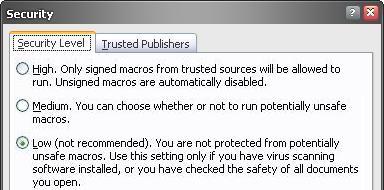
Access 2000またはAccess 2003を使用している場合は、[メニュー] ===> [ツール] ==> [マクロ] ===> [セキュリティ]の順にクリックします。 低セキュリティレベルを選択します。
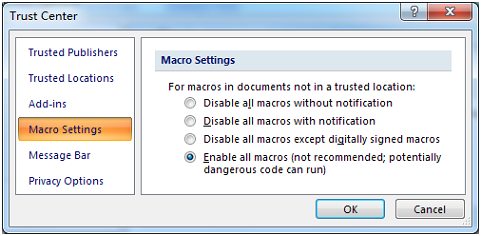
Access 2007/2010/2013/2016/2019を使用している場合は、Microsoft Officeボタンをクリックしてください。


[オプション] => [セキュリティセンター] ==> [マクロの設定]の順にクリックし、[すべてのマクロを有効にする]を選択します。
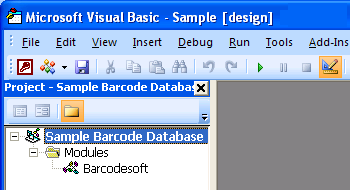
4. Alt + F11キーを押してMicrosoft®Visual Basic Editorを開きます。
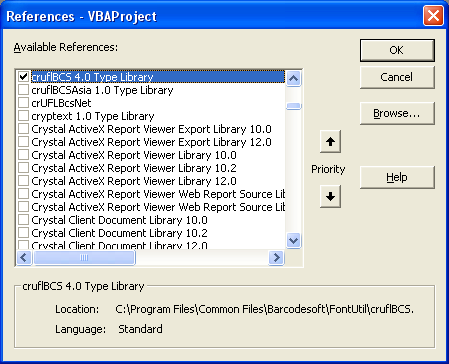
5. Visual Basicエディタから、メニューツール===>参照を選択します。 ダイアログがポップアップします。 [参照]ボタンをクリックし、 'C:¥Program File¥CommonFiles¥Barcodesoft¥Fontutil'フォルダからcruflbcs.dllを選択します。
crUFLBcs 4.0を選択してください。 そしてOKボタンをクリックしてください。
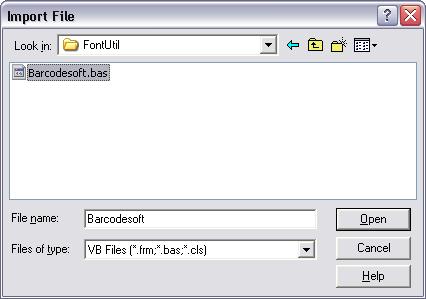
6. Ctrl + Mを押します。 ダイアログがポップアップします。 C:¥Program File¥CommonFiles¥Barcodesoft¥Fontutil フォルダの下のbarcodesoft.basを選択します。 次に「開く」をクリックします。
下記のコードスニペットからコピーすることもできます。
Public Function Code11(strToEncode As String) As String
Dim obj As cruflBCS.CLinear
Set obj = New cruflBCS.CLinear
Code11 = obj.Code11(strToEncode)
Set obj = Nothing
End Function
7. Visual Basicを閉じてAccessデータベースに戻ります。 テキストボックスを作成します。 その制御元にこのマクロを入力します。
=Code11([data.code])
'data'はデータベースのテーブル名、 'code'はデータベースのフィールド名です。
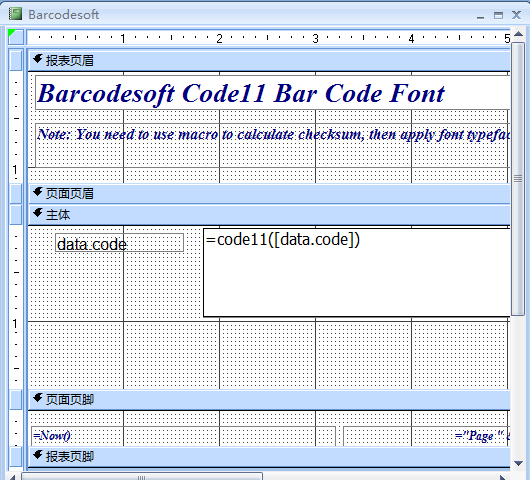
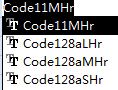
8. テキストボックスを右クリックします。 コンテキストメニューから[プロパティ]を選択します。 フォントとしてCode11mHrを選択してください。
MicrosoftおよびOfficeのロゴは、米国Microsoft Corporationの米国およびその他の国における商標または登録商標です。
MS Excelスプレッドシートで code11を生成
1. ダウンロード Excel用 code11.TrueTypeフォント「Code11mHr.ttf」を「c:\Windows\Fonts」フォルダにコピーします。
2. 管理者としてDOSプロンプトを開きます。 以下のコマンドを入力して、「cruflbcs.dll」を登録します。
CD C:\Program Files (x86)\Common Files\Barcodesoft\FontUtil
regsvr32 crUFLbcs.dll
3. Microsoft® Excel®を起動します。
Excel 2000またはExcel 2003を使用している場合は、[メニュー] ===> [ツール] ==> [マクロ] ===> [セキュリティ]の順にクリックします。 低セキュリティレベルを選択します。
Excel 2007/2010/2013/2016/2019を使用している場合は、Microsoft Officeボタンをクリックしてください。


[オプション] => [セキュリティセンター] ==> [マクロの設定]の順にクリックし、[すべてのマクロを有効にする]を選択します。

4. Alt + F11キーを押してMicrosoft®Visual Basic Editorを開きます。
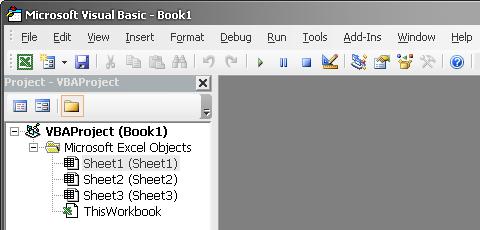
5. Visual Basicエディタから、メニューツール===>参照を選択します。 ダイアログがポップアップします。 [参照]ボタンをクリックし、 'C:¥Program File¥CommonFiles¥Barcodesoft¥Fontutil'フォルダからcruflbcs.dllを選択します。 crUFLBcs 4.0を選択してください。 そしてOKボタンをクリックしてください。
6. Ctrl + Mを押します。 ダイアログがポップアップします。 C:¥Program File¥CommonFiles¥Barcodesoft¥Fontutil フォルダの下のbarcodesoft.basを選択します。 次に「開く」をクリックします。
下記のコードスニペットからコピーすることもできます。
Public Function Code11(strToEncode As String) As String
Dim obj As cruflBCS.CLinear
Set obj = New cruflBCS.CLinear
Code11 = obj.Code11(strToEncode)
Set obj = Nothing
End Function
7. Visual Basicを閉じて、Excelスプレッドシートに戻ります。 次のマクロを使用してデータをエンコードしてください。code11。 処理するデータがたくさんある場合は、マクロを列/行全体にコピーするだけで済みます。 すべての code11はすぐに準備ができています。
=Code11(xx)
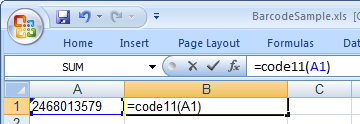
8. セルB1を右クリックして、コンテキストメニューからセルの書式設定を選択します。
フォントタブをクリックして、フォントとしてCode11mHrを選択します。
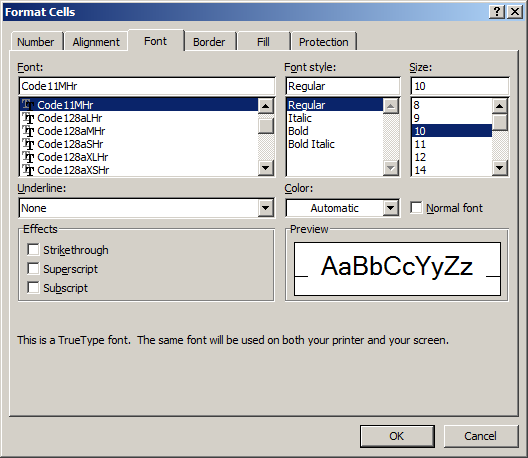
9. OKをクリックしてください。 Excelのスプレッドシートにcode11と表示されます。 code11の行の間に小さな隙間があるかもしれません。 ただし、Code11mHr TrueTypeフォントはこのギャップを最小限に抑えるように設計されているため、 code11を印刷してスキャンしても問題にはなりません。
クリスタルレポートから code11を印刷する
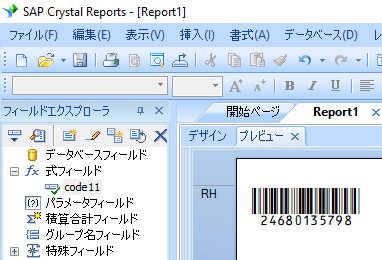
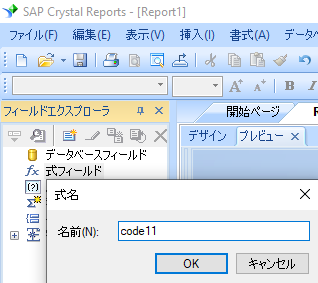
1. オープンクリスタルレポート。式フィールドを右クリックして、コンテキストメニューから[新規作成...]を選択します。
[名前]テキストボックスに「code11」と入力し、[OK]をクリックします。
2. 関数 ==> その他の機能 ==> COM および .NET UFL (u212com.dll)、 "BCSLinearCode11"機能を選択します。
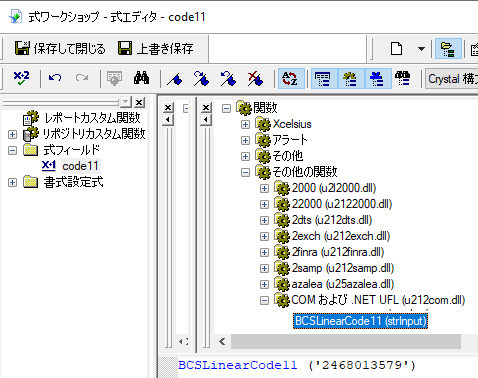
3. code11式のパラメータとしてデータベースフィールドに入力します。 「保存」ボタンをクリックしてください。
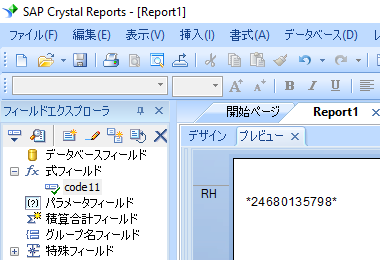
4. code11式フィールドをあなたの水晶の報告書にドラッグしてください。あなたはいくつかの16進数コードを見るでしょう。 心配しないで! あなたはまだフォントを使っていません。
5. [code11]式フィールドを右クリックします。 コンテキストメニューから[フィールドの書式]を選択します。 それからフォントとして "Code11mHr"を選択してください。
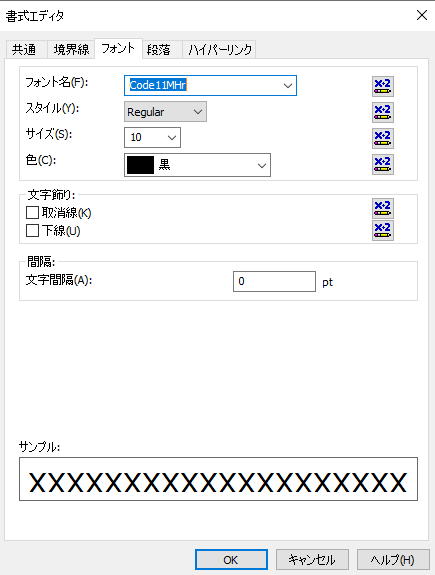
6. OKボタンをクリックしてください。 レポートに code11と表示されます。